Cách mở port – xem camera từ xa qua Internet chi tiết từ A đến Z
Th12
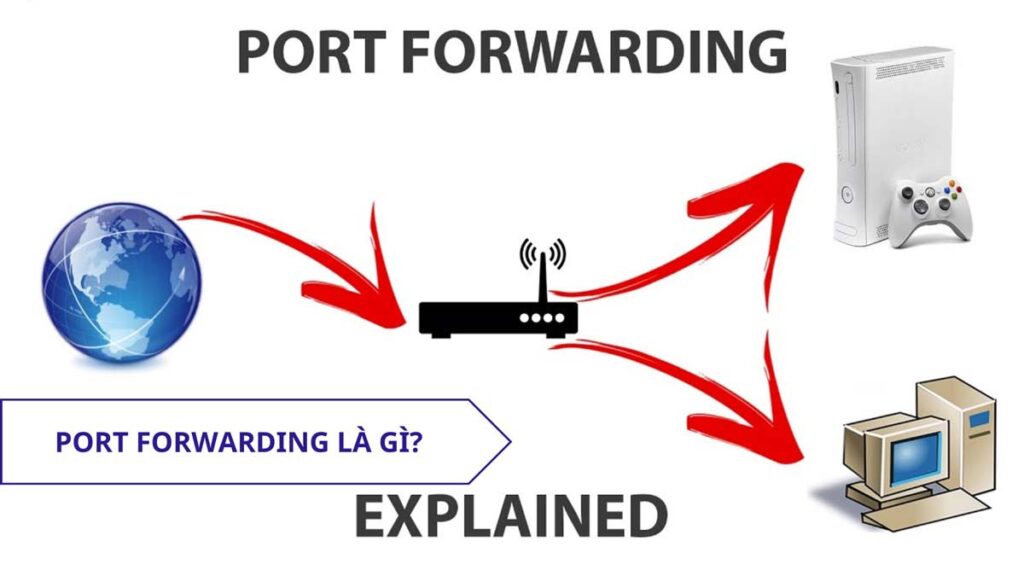
Xem camera từ xa là nhu cầu cơ bản khi sử dụng hệ thống CCTV. Trong đó, mở port (Port Forwarding) là phương pháp truyền thống giúp người dùng truy cập đầu ghi/camera từ bên ngoài mạng nội bộ. Bài viết này sẽ hướng dẫn cách mở port xem camera từ xa đúng kỹ thuật, đồng thời phân tích ưu – nhược điểm và các phương án thay thế an toàn hơn.
1. Mở port xem camera từ xa là gì?
Mở port camera là thao tác cấu hình trên modem/router để:
- Chuyển tiếp cổng (Port Forwarding)
- Cho phép truy cập:
- Đầu ghi hình (DVR/NVR)
- Camera IP
từ Internet thông qua địa chỉ IP WAN + số port
👉 Ví dụ:
http://113.xxx.xxx.xxx:8080
2. Khi nào cần mở port camera?
Bạn cần mở port khi:
- Sử dụng đầu ghi camera truyền thống
- Không dùng P2P / Cloud
- Muốn:
- Xem camera trên máy tính
- Xem từ xa bằng trình duyệt
- Kết nối phần mềm CMS chuyên dụng
3. Điều kiện trước khi mở port
Trước khi cấu hình, cần đảm bảo:
3.1. Có IP WAN (Internet công cộng)
- IP tĩnh hoặc IP động (không phải CGNAT)
- Kiểm tra bằng:
- IP WAN trên modem
- So sánh với IP trên website kiểm tra IP
3.2. Xác định thông tin đầu ghi / camera
Cần biết:
- IP nội bộ (LAN) – ví dụ:
192.168.1.100 - Port dịch vụ:
- HTTP (80 / 88 / 8080)
- Server (8000 / 37777…)
- RTSP (554)
4. Các bước mở port xem camera từ xa (chuẩn kỹ thuật)
Bước 1: Đặt IP tĩnh cho đầu ghi / camera
- Vào modem hoặc trực tiếp trên đầu ghi
- Gán IP cố định để tránh bị thay đổi
Ví dụ:
IP: 192.168.1.100
Gateway: 192.168.1.1
DNS: 8.8.8.8
Bước 2: Đăng nhập modem / router
- Truy cập:
192.168.1.1
- Tài khoản:
- admin / admin (hoặc theo nhà mạng)
Bước 3: Cấu hình Port Forwarding (NAT)
Trong modem:
- Vào mục:
- NAT
- Virtual Server
- Port Forwarding
Khai báo:
- IP nội bộ:
192.168.1.100 - Port ngoài (WAN): ví dụ
8080 - Port trong (LAN):
80 - Giao thức: TCP hoặc TCP/UDP
Bước 4: Mở port trên tường lửa (nếu có)
- Cho phép port vừa tạo
- Tránh bị firewall chặn
Bước 5: Kiểm tra mở port thành công
- Dùng:
- Website check port
- Truy cập bằng 4G
Ví dụ:
http://IP_WAN:PORT
5. Cách xem camera từ xa sau khi mở port
5.1. Xem trên trình duyệt web
- Nhập:
http://IP_WAN:PORT
- Đăng nhập tài khoản đầu ghi
5.2. Xem trên phần mềm CMS / App
- Thêm thiết bị bằng:
- IP WAN
- Port
- Username / Password
6. Ưu và nhược điểm của mở port camera
Ưu điểm
- Kết nối trực tiếp
- Tốc độ nhanh
- Ít phụ thuộc server hãng
Nhược điểm
- Rủi ro bảo mật cao
- Dễ bị quét port, tấn công
- Không dùng được với mạng NAT
- Phải cấu hình kỹ thuật
7. Giải pháp thay thế mở port an toàn hơn
7.1. Xem camera qua Cloud / P2P
- Hik-Connect
- Dahua DMSS
- EZVIZ Cloud
- KBVISION
👉 Không cần mở port
👉 Phù hợp gia đình, cửa hàng
7.2. Dùng VPN để xem camera từ xa
- OpenVPN
- WireGuard
- VPN trên router
👉 Bảo mật cao
👉 Dành cho doanh nghiệp
8. Lưu ý bảo mật khi mở port camera
- Đổi port mặc định
- Mật khẩu mạnh
- Không dùng user admin mặc định
- Giới hạn IP truy cập (nếu hỗ trợ)
- Cập nhật firmware thiết bị
9. Kết luận
Mở port xem camera từ xa là giải pháp hiệu quả trong nhiều trường hợp, nhưng:
- Đòi hỏi kỹ thuật
- Cần chú trọng bảo mật
Đối với gia đình và người dùng phổ thông, nên ưu tiên Cloud / P2P.
Với doanh nghiệp, nên dùng VPN + IP tĩnh để đảm bảo an toàn lâu dài.